以下内容は著者の意見になりますが、有用性の理由を知っている人との意見は大抵一致していると思います。
要約解説
先に言っておきますが、デメリットがほぼないです。
字幕のある右下の枠が埋まって見えにくくなることくらいですが、マイクラの設定で透過が可能なのでそのデメリットすらもなくなります。
一応「字幕に表示されない音」は文字通りのため直で聞く必要があるというデメリットもありますが、こちらはほとんど存在しないためあまり気にしなくても良いです。
メリット
- 複数の音の内容を正確に把握できる
- 過去に何の音があったかを、一定時間内限定だが全て把握でき、直近か少し経ったかどうかも認識可能
- 音の出た方向がある程度分かる
メリットの詳細
複数の音の内容を正確に把握
色々な音が混ざっていたり、やたら大きい音があったりしたときに重要な音を聞き逃すことがあると思います。
そんな時に字幕があれば、「何のモブがいたか、何の現象が起こったか」といったことが文字化されているため、正確に把握できるというわけです。
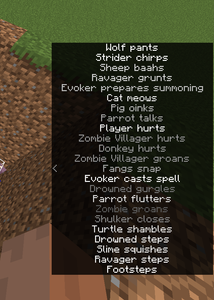
音の一時履歴
プレイヤーから音が聞こえる範囲内であれば、例外(ほぼない)を除きその内容は全て表示されます。
ある程度時間が経つと文字が薄くなっていき、最終的には消えますがこれのおかげで次のメリットを用いれます。(文字の薄さは上記項目にて)
音の方向の簡易的な特定
音の字幕を有効化することで、その字幕の隣に矢印が表示されるようになります。
矢印の方向に音の発生源があり、矢印が消えたらその方向にあります。
視点を動かすことで、一回音が発生するだけで大体の方向が特定できます。
唯一の欠点として上下には対応していないことですが、それは視点を左右に動かした際に矢印が消えないことから分かります。
(以下動画参照)
設定方法
音声字幕の有効化
メニュー画面→設定→アクセシビリティ設定→「字幕の表示」をオンにする
細かい設定
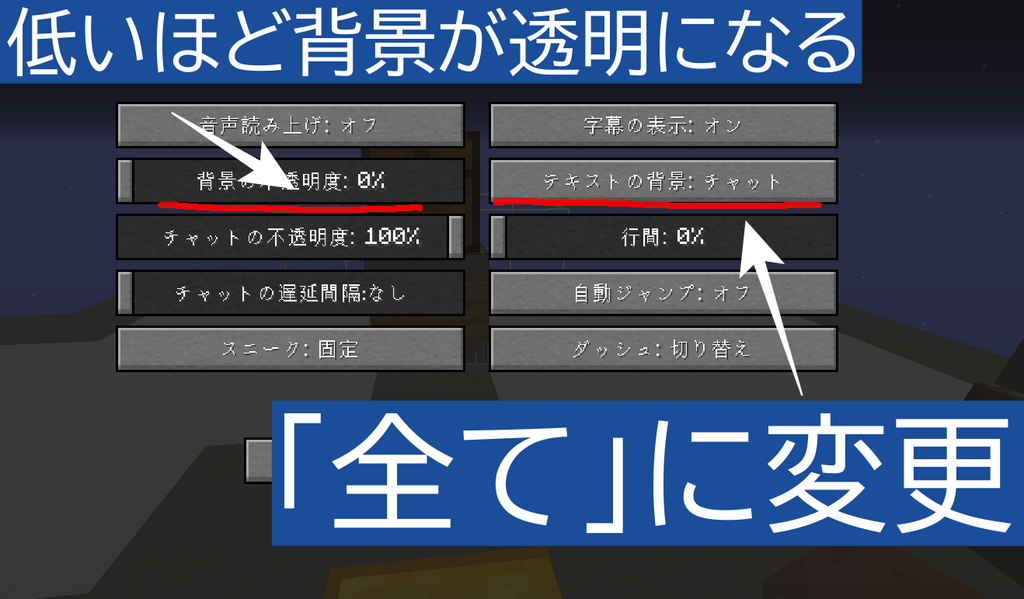
上記で説明したものと同じ画面から、文字の濃さや背景の濃さを設定できます。
ただし、仕様上それらを変更すると通常のチャットの設定と同じになってしまいます。
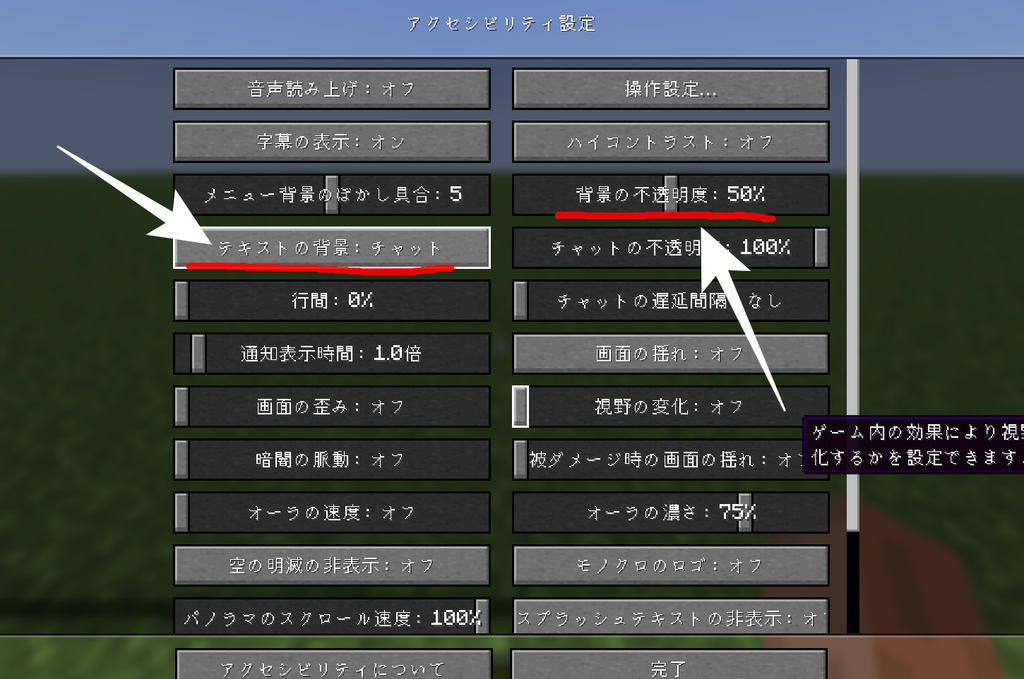
手順(最新版でも配置が多少変わっただけで同様に設定可能)
- 先ほどの画面を開く(メニュー画面→設定→アクセシビリティ設定)
- 「テキストの背景」を全てにする
- 「背景の不透明度」、「チャットの不透明度(文字の濃さ)」を変更すれば完了
※画像で矢印が文字と被ってしまいました。
コメント